Docker설치하기 (MAC intel / M1)
Intel
1. docker.com 사이트에 접속하여 get-started로 들어간다.
Get Started with Docker | Docker
Learn about the complete container solution provided by Docker. Find information for developers, IT operations, and business executives.
www.docker.com
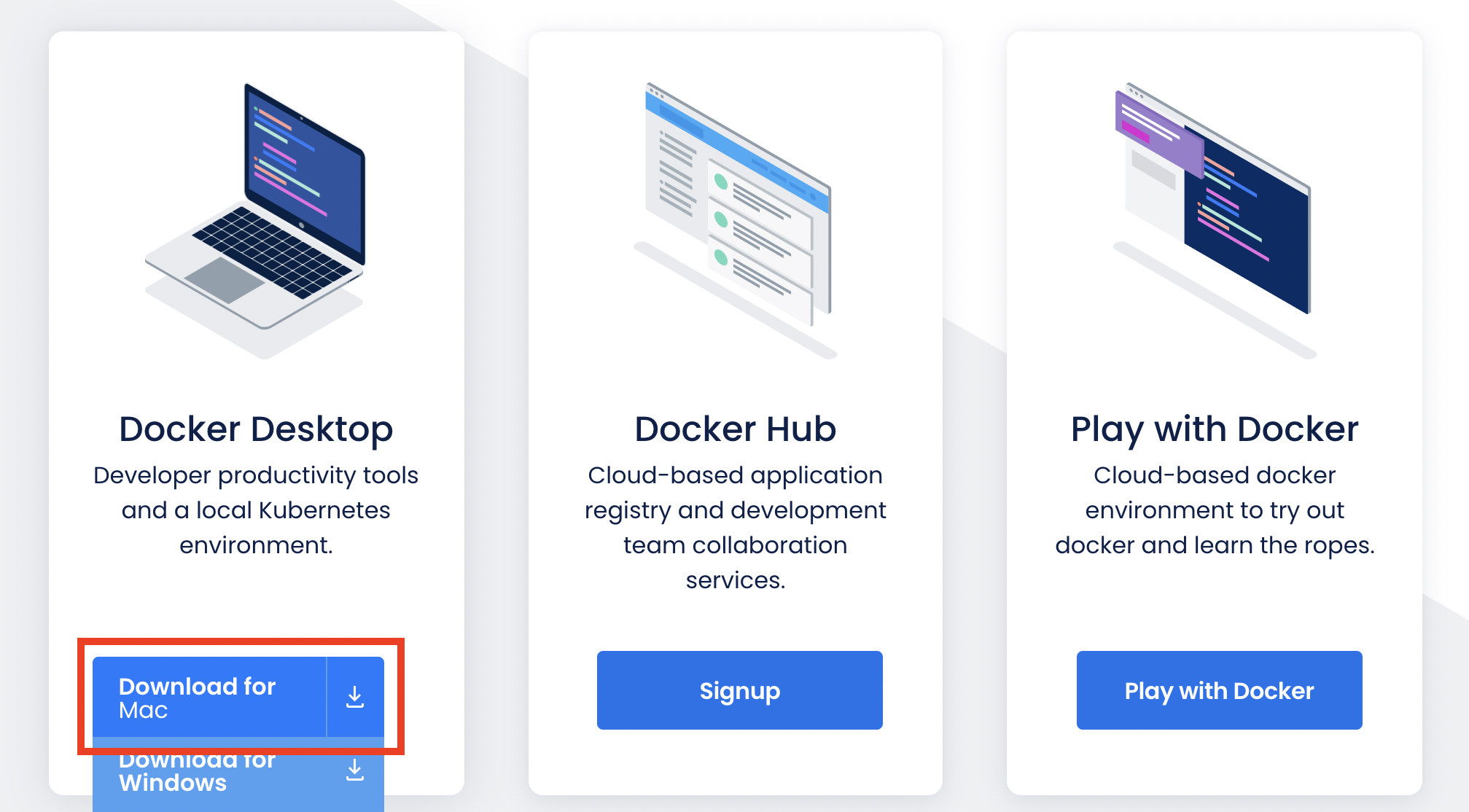
2. Download for MAC을 클릭하면, .dmg파일을 다운 받을 수 있다.
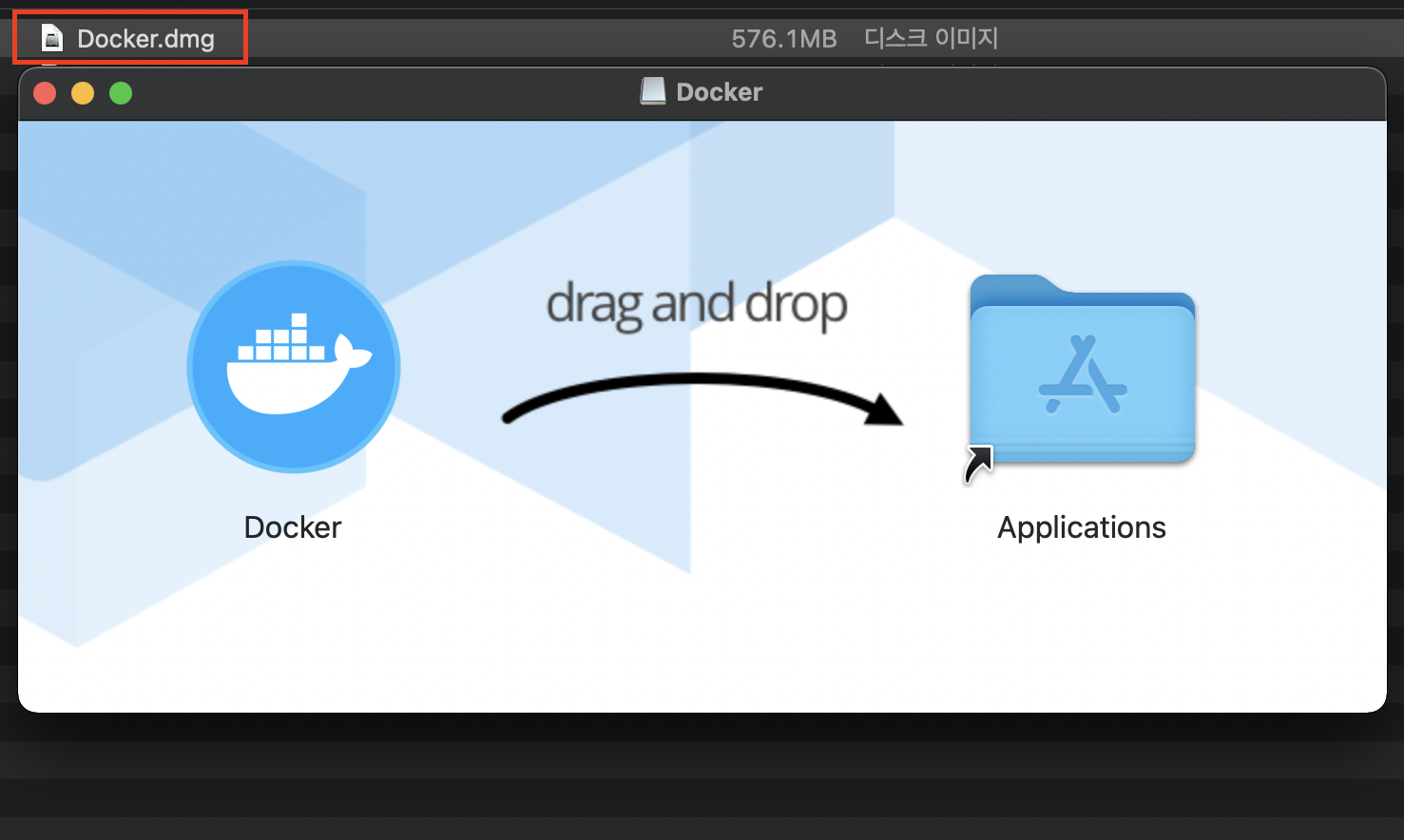
3. .dmg파일을 실행시키고, docker를 applications로 drag and drop을 해주면 된다.
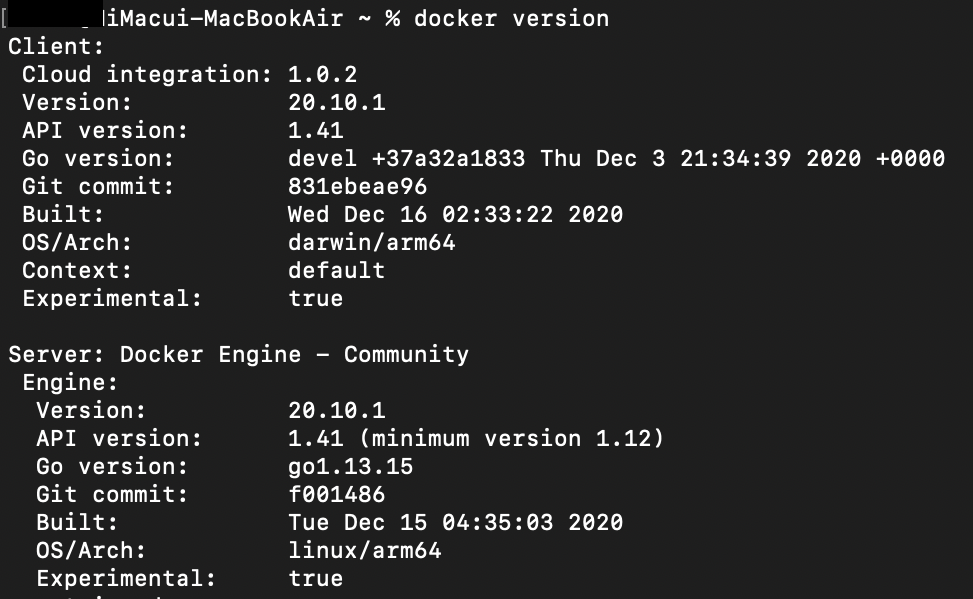
4. 끝나면 아래와 같이 docker를 응용프로그램에서 확인할 수 있고 실행 후에, terminal에서 version을 확인해봤을때도 정상적으로 나올 것이다.
M1
1. 아무생각없이 위와 같은 방법으로 다운을 받았는데, 캡쳐는 못했지만 M1에서는 지원을 안 한다? 라는 대충 어떤 문구와 함께 아래링크 팝업창이 떴다. 그래서 아래 링크에서 새로 다운로드를 받았다.
docs.docker.com/docker-for-mac/apple-m1/
Apple M1 Tech Preview
docs.docker.com
2. 위에 intel과 같은 방법으로 .dmg 파일을 다운 받았는데, 파일명이 조금 다른 것을 확인 할 수 있다.

3. 그리고 응용프로그램을 실행하고 나면, 아래와 같이 preview라고 붙어있는 docker를 다운 받을 수 있다.
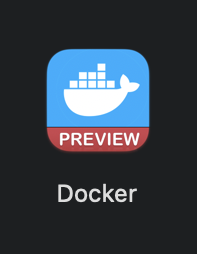
4. 검색을 해보고 한게 아니라서 되나 싶었는데, 아래와 같이 잘 실행된 것을 확인할 수 있다.

5. 마지막으로 termial에서 version을 확인해봐도 잘 나오는 것을 확인 할 수 있다.